
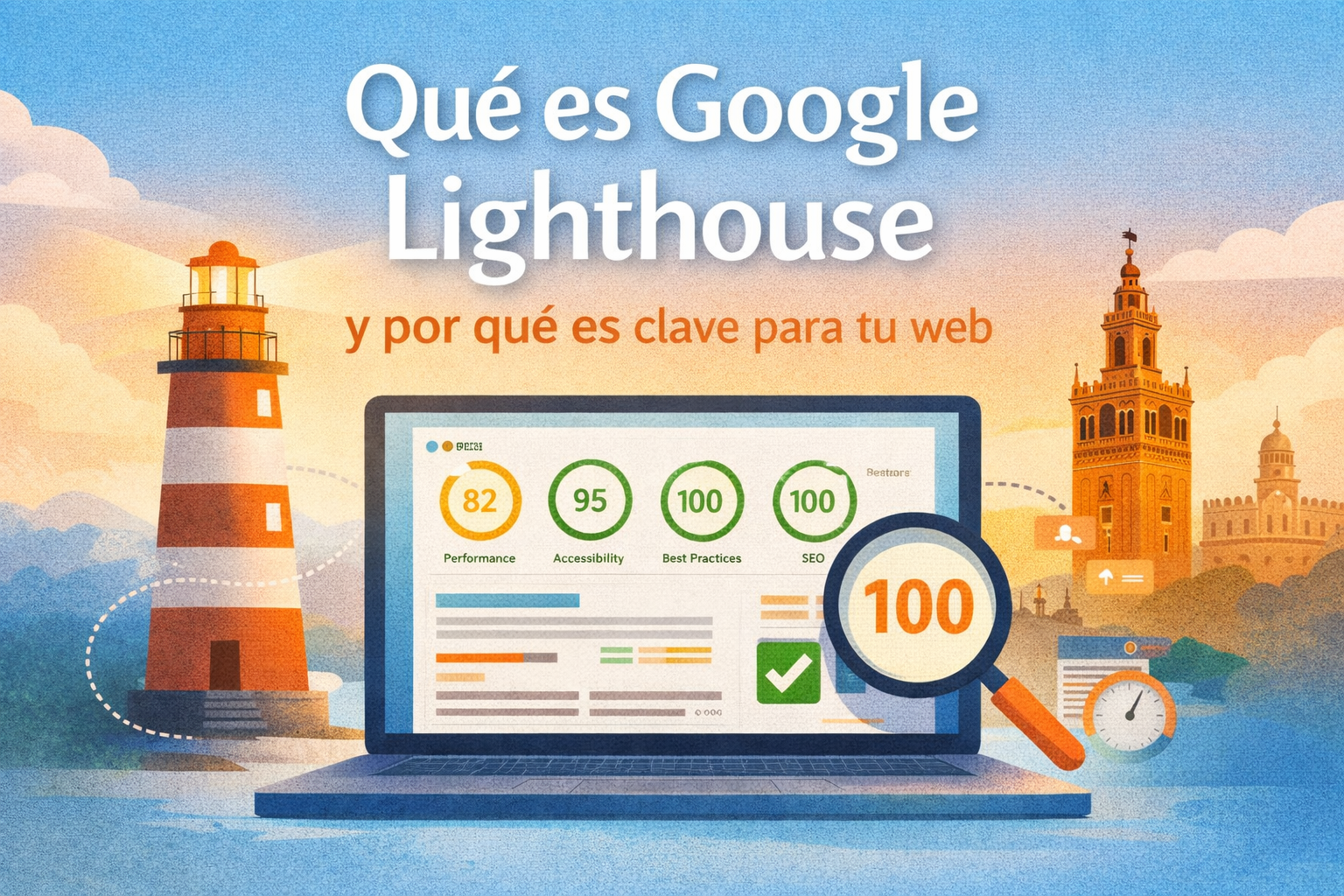
Qué es Google Lighthouse y por qué es clave para tu web
Google Lighthouse es una herramienta gratuita para detectar problemas de rendimiento, accesibilidad, buenas prácticas y aspectos básicos de SEO de una página. Si tu WordPress carga lento, el informe ayuda a investigar las causas; una puntuación aislada no explica por sí sola si tu web consigue clientes.
Qué mide Google Lighthouse y qué no demuestra
La auditoría analiza una URL en unas condiciones de prueba concretas. Su puntuación de rendimiento puede variar entre ejecuciones. Un 100 en SEO no significa que la página vaya a posicionar primera, ni una auditoría automática de accesibilidad sustituye una revisión manual. Tampoco acredita que una instalación esté libre de malware.
Cómo hacer una prueba útil paso a paso
Abre una página representativa en Chrome, entra en las herramientas de desarrollo y selecciona Lighthouse. Elige el dispositivo y las categorías disponibles, ejecuta el análisis y guarda el informe. Repite la prueba en condiciones comparables antes y después de cada cambio. Revisa la portada, una página de servicio y, si vendes online, categorías y productos: no todas las plantillas cargan los mismos recursos.
Para interpretar rendimiento real, contrasta las pruebas de laboratorio con los datos de usuarios reales que estén disponibles en PageSpeed Insights o Search Console. Si no hay datos suficientes, eso no equivale a que la web funcione bien o mal.
Cómo leer el resultado sin perseguir una nota
Empieza por las métricas y los elementos que identifica el informe. Si el contenido principal tarda en aparecer, revisa la imagen principal, la respuesta del servidor y los recursos que bloquean la carga. Si el contenido cambia de posición mientras aparece, comprueba dimensiones de imágenes, fuentes y espacios reservados para elementos externos. Si la página permanece ocupada ejecutando scripts, investiga qué componentes consumen ese tiempo.
Qué corregir primero en una web WordPress lenta
1. Comprueba el servidor y la caché con el proveedor de alojamiento. 2. Ajusta tamaño, formato y peso de las imágenes a su uso real. 3. Revisa plugins y scripts que la página no necesita. 4. Prueba fuentes, vídeos, mapas y widgets externos. 5. Verifica de nuevo formularios, navegación y compra después de optimizar. Haz copia antes de intervenir y utiliza un entorno de pruebas cuando sea posible.
No actives todos los ajustes de un plugin de optimización a la vez: si aparece un fallo no sabrás qué lo causó. Tampoco conviene retrasar indiscriminadamente scripts de pago, consentimiento o formularios. La mejora debe mantener las funciones del negocio.
Ejemplo: una página de servicio que tarda en mostrar el titular
Imagina una portada con una fotografía de varios megabytes, vídeo y tres widgets externos. Antes de cambiar toda la web, compara qué elemento aparece como contenido principal, cuánto pesa la imagen y qué recursos retrasan su carga. Corrige una causa, repite la prueba y comprueba el contacto desde móvil. Es un ejemplo de diagnóstico, no un resultado atribuido a un cliente.
Cuándo optimizar y cuándo valorar un rediseño
Si la estructura y el contenido sirven al negocio, suele tener sentido corregir problemas concretos. Si además faltan páginas de servicio, la navegación confunde o editar exige rehacer todo, conviene valorar el alcance de un rediseño. Puedes consultar la guía de velocidad WordPress y la de Core Web Vitals.
¿Necesitas ayuda para interpretar el informe?
Trabajo desde Sevilla con empresas de toda España. Envíame la dirección de tu web y el problema que notas para valorar el siguiente paso. Consulta el mantenimiento WordPress, el servicio de diseño y rediseño web o solicita una revisión.
Referencia: documentación oficial de Chrome sobre la puntuación de rendimiento.